Préparer un fichier pour l’impression : CMJN, fonds perdus et résolution
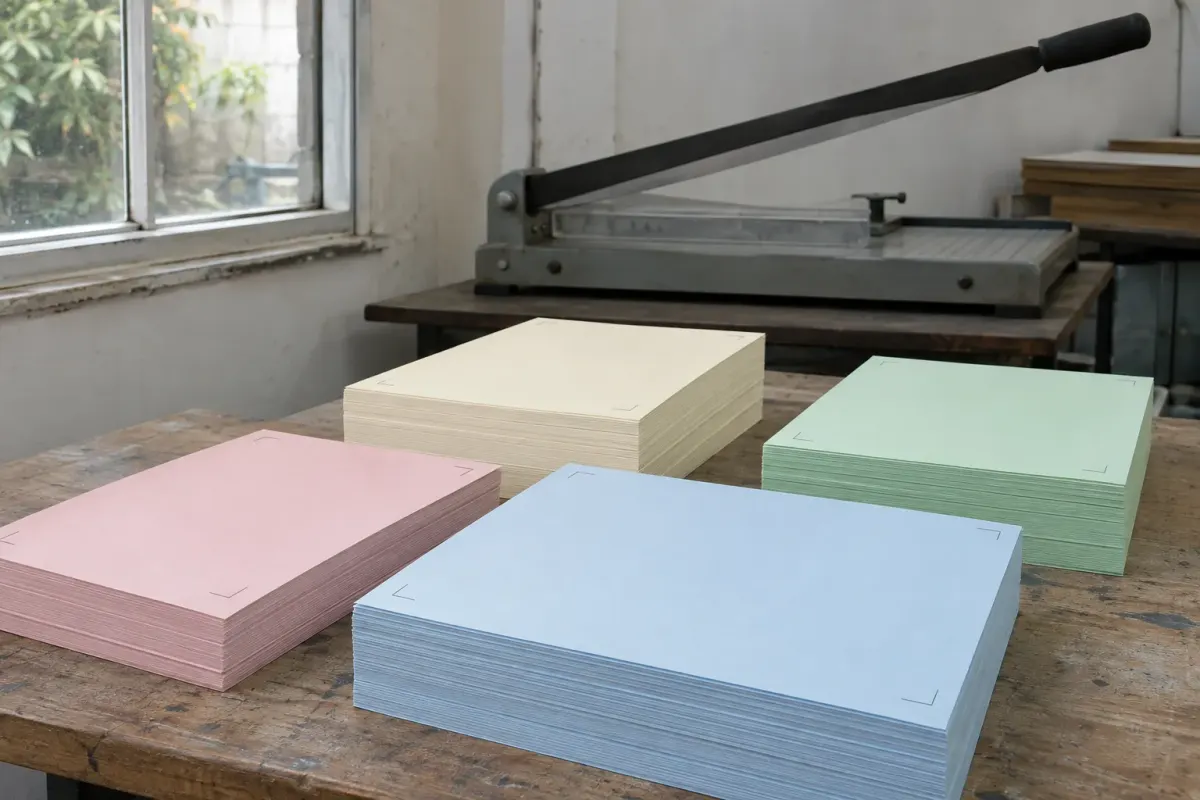
Votre flyer remplit bien l’écran, mais une fois imprimé, un filet blanc peut apparaître au bord et un bleu vif peut perdre de son éclat. Partez du gabarit de l’imprimeur pour régler le format, les couleurs et la résolution avant l’export. Vous pourrez ensuite contrôler le PDF et relire le bon à tirer avant de lancer le tirage.
Réglez les bords avant de placer le texte
Le gabarit de l’imprimeur indique où le document sera coupé, jusqu’où prolonger les fonds et à quelle distance placer les éléments importants. Téléchargez celui du produit exact, car les dimensions et les marges peuvent varier d’une carte à l’autre.
- Le format fini correspond aux dimensions après la coupe. Pour une carte de 85 × 55 mm, réglez la page à 85 × 55 mm.
- Le fond perdu se trouve à l’extérieur du format fini. Si l’imprimeur demande 3 mm de chaque côté, le fond s’étend sur 91 × 61 mm, mais la carte reste au format 85 × 55 mm. Prolongez la photo ou l’aplat jusqu’au bord du fond perdu. Une image arrêtée au trait de coupe peut laisser un filet blanc si la coupe se décale légèrement.
- La marge de sécurité se trouve à l’intérieur du format fini. Si le gabarit prévoit 4 mm, gardez le numéro de téléphone, le logo et le QR code à au moins 4 mm du trait de coupe.
Évitez aussi les cadres fins placés près du bord. Même s’ils ne sont pas coupés, un léger décalage peut rendre un côté visiblement plus étroit que l’autre.
Préparez les couleurs pour le papier
Pour un tirage en quadrichromie, préparez les couleurs en CMJN avec le profil indiqué par l’imprimeur. L’écran affiche des couleurs en RVB en émettant de la lumière. Sur le papier, le résultat dépend des encres et du support. Certains verts et bleus très vifs à l’écran ne peuvent pas être reproduits tels quels en CMJN.
Faites la conversion sur une copie et comparez les deux versions. Si votre logiciel propose une simulation d’impression, utilisez le profil fourni pour repérer les aplats qui ternissent ou les ombres qui se confondent. Si l’imprimeur demande de conserver les photos en RVB dans le PDF pour les convertir lui-même, suivez sa consigne plutôt que de faire une conversion supplémentaire.
Pour les petits textes noirs, utilisez du noir seul : C 0, M 0, J 0, N 100. Un noir composé de plusieurs encres peut laisser un léger liseré coloré autour des lettres si les encres ne se superposent pas exactement.
Contrôlez les photos à leur taille imprimée
Visez 300 pixels par pouce, souvent indiqués « 300 dpi », à la taille réellement occupée par la photo sur le document. Une image de 1 200 pixels de large convient pour une largeur d’environ 10 cm. Si vous l’étirez sur 20 cm, sa résolution effective tombe à environ 150 pixels par pouce.
Relevez la résolution dans la mise en page après avoir agrandi ou recadré la photo. Modifier la valeur « dpi » ou ajouter des pixels à une capture floue ne recrée pas les détails manquants. Reprenez le fichier d’origine ou réduisez la taille de la photo sur le flyer.
Exportez le PDF demandé par l’imprimeur
Utilisez le réglage d’export fourni par l’imprimeur, par exemple PDF/X-4 s’il l’accepte. Incluez les fonds perdus et n’ajoutez des traits de coupe que s’ils sont demandés. Pour une carte recto verso, contrôlez l’ordre des pages et le sens du verso.
Ouvrez le PDF exporté, plutôt que de contrôler seulement la maquette. Dans les propriétés du PDF, assurez-vous que les polices sont indiquées comme incorporées, en totalité ou en sous-ensemble. Une police absente peut être remplacée et modifier les retours à la ligne. Le fond doit dépasser du trait de coupe et aucun repère du gabarit ne doit apparaître dans la zone imprimée.
Relisez le bon à tirer avant de le valider
Le bon à tirer, ou BAT, sert à vérifier la version qui partira en production. Relisez les dates, les coordonnées et le verso sur ce document précis. Imprimez-le à taille réelle, sans ajustement à la page, pour juger la lisibilité des petits caractères. Si le document contient un QR code, testez-le sur cette sortie.
Confirmez aussi le choix du papier pour le tirage : son grammage, exprimé en g/m², et sa finition. À grammage égal, deux papiers peuvent avoir une rigidité différente. Si la carte doit être annotée, testez le stylo sur un échantillon de la finition choisie. Un BAT à l’écran ne permet pas de juger le toucher ni la teinte exacte sur papier. Si une couleur doit être proche d’un imprimé existant, demandez une épreuve sur le papier prévu, si elle est disponible, avant de valider.